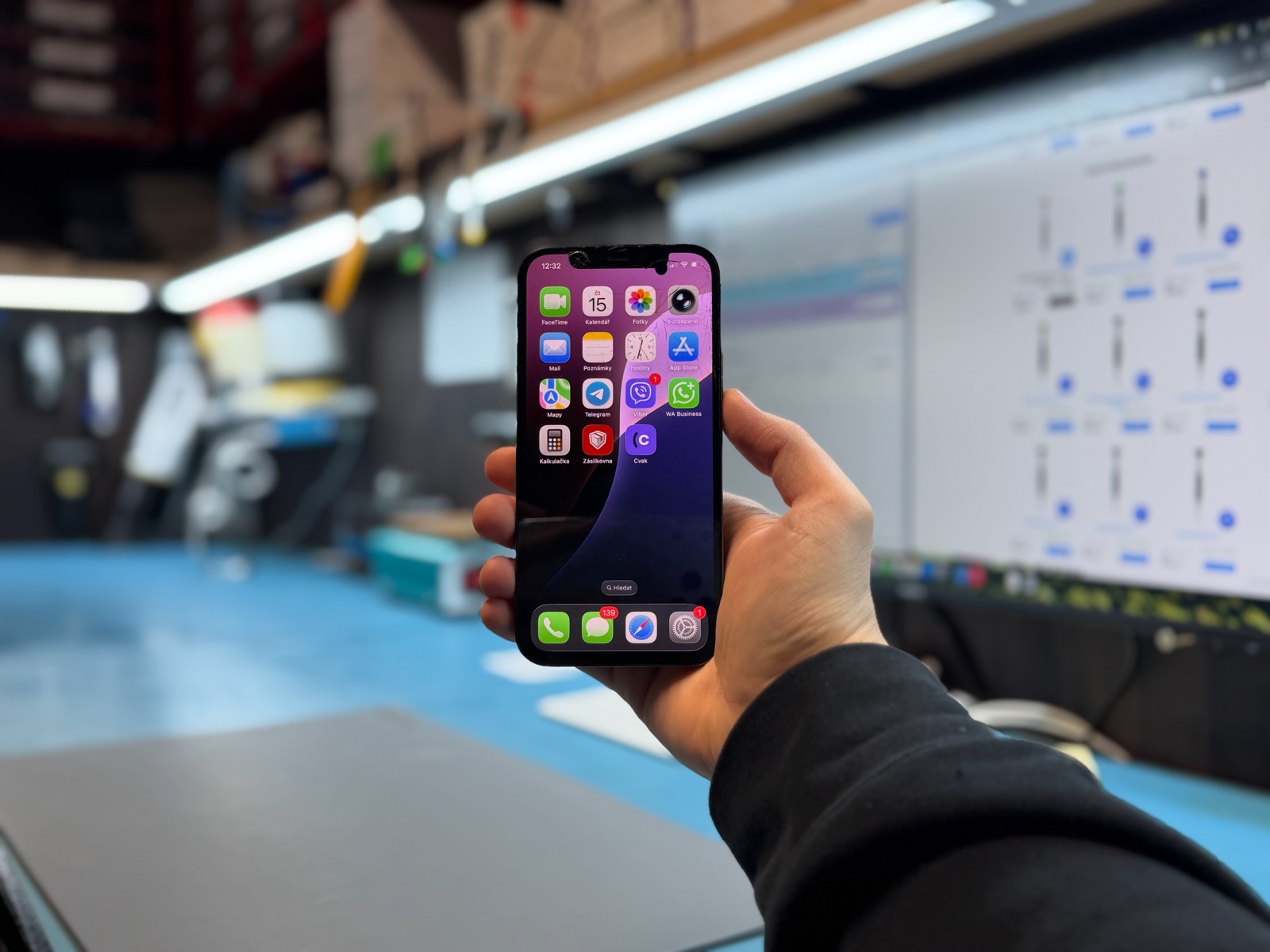
Displej svítí, ale na prsty nereaguje. Někdy nejde odemknout vůbec, jindy nefunguje jen kus obrazovky, nebo telefon naopak sám kliká a otevírá aplikace. Než ho přinesete do servisu, zkuste pár věcí, které zvládnete doma za pár minut – část závad je jen v softwaru nebo v příslušenství.
1. Vynucený restart
Když telefon zamrzne, vypadá to přesně jako nefunkční dotyk. Vynucený restart nic nesmaže a pomůže i ve chvíli, kdy na displeji nejde nic zmáčknout. Postup pro iPhone 11, 12, 13, 14, 15, 16, 17, 18 a novější:
Krátce zmáčkněte zesílení hlasitosti, pak krátce zeslabení hlasitosti a potom držte boční zamykací tlačítko, dokud se neobjeví jablko. Může to trvat 10–20 vteřin, nepouštějte dřív.
2. Sundejte obal a ochranné sklo
Prasklé nebo levné ochranné sklo umí dotyk zablokovat úplně, nebo jen v části obrazovky – typicky u okrajů. Stejně tak obal, který na displej tlačí. Sundejte obojí a zkuste to znovu. Displej otřete do sucha, mokré nebo mastné prsty a rukavice dotyk taky zhoršují.
3. Odpojte nabíječku
Pokud telefon blbne jen při nabíjení – nereaguje nebo sám kliká – bývá na vině levná nebo vadná nabíječka či kabel. Ruší dotykovou vrstvu. Vyzkoušejte originální nebo kvalitní adaptér a jiný kabel.
4. Aktualizace a nastavení
Aktualizujte systém v Nastavení → Obecné → Aktualizace softwaru. Chyby v dotyku občas opravuje právě nová verze iOS.
Zkontrolujte nastavení dotyku v Nastavení → Zpřístupnění → Dotyk. Když je tam omylem zapnutá delší doba držení, telefon reaguje pomalu nebo vůbec.
Uvolněte místo, pokud máte úložiště úplně plné. Telefon se pak zasekává a vypadá to, že nereaguje na dotyk.
Kdy je na vině displej
Nereaguje jen část obrazovky – pruh nebo roh. Typicky po pádu, i když sklo zůstalo celé. Poškozená je dotyková vrstva pod sklem.
Telefon sám kliká a píše (tzv. ghost touch), i bez nabíječky a bez ochranného skla. Častá závada po pádu nebo u levného neoriginálního displeje z dřívější opravy.
Displej je prasklý nebo se pod sklem objevily skvrny či barevné čáry.
Telefon byl ve vodě. Vlhkost pod displejem dělá s dotykem divy. Nenabíjejte ho a přineste ho co nejdřív.
Ve všech těchto případech pomůže výměna displeje. U většiny modelů ji zvládneme na počkání.
A co data?
Při výměně displeje o data nepřijdete a telefon nedáváme do továrního nastavení. Pokud jde telefon odemknout aspoň částečně, udělejte si pro jistotu zálohu na iCloud. Když nejde vůbec, nevadí – po výměně displeje pokračujete tam, kde jste skončili.
Diagnostika je u nás zdarma
Podíváme se, jestli je problém v softwaru, nebo v displeji, a řekneme vám, co oprava obnáší a kolik bude stát. Nic neplatíte ani ve chvíli, kdy se rozhodnete v opravě nepokračovat.
Nechcete čekat? Zarezervujte si termín online a v seznamu závad vyberte „Diagnostika“. Ceny výměny displeje najdete v ceníku u svého modelu.
Opravujeme na počkání: 📍 Komunardů 1383/55, Praha 7 – Holešovice