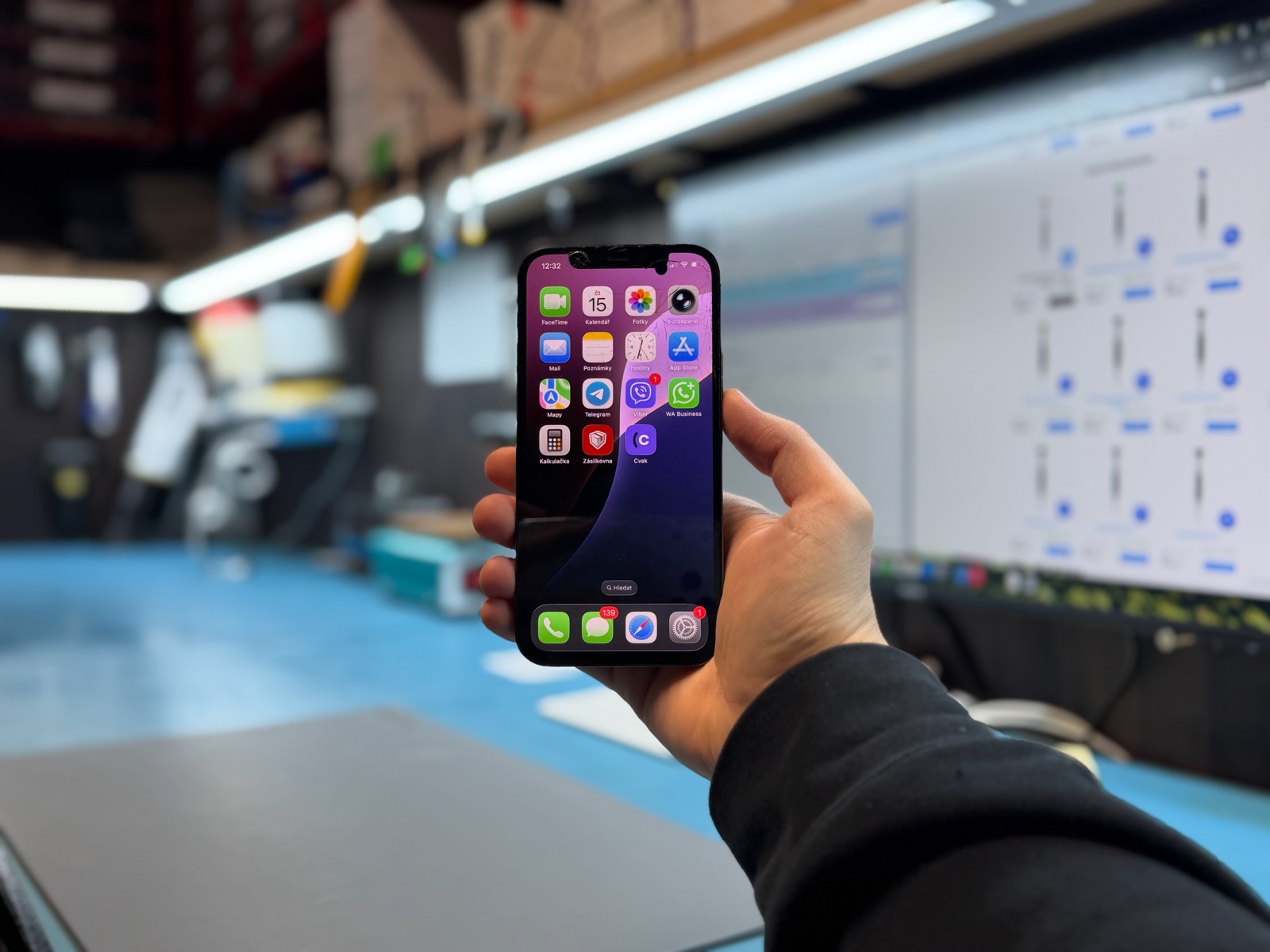
Дисплей світиться, але на дотики не реагує. Іноді телефон взагалі не вдається розблокувати, іноді не працює лише частина екрана, або ж навпаки – телефон сам натискає й відкриває програми. Перш ніж нести його до сервісу, спробуйте кілька речей, які вдома займуть кілька хвилин – частина таких несправностей пов’язана лише з програмами або аксесуарами.
1. Примусове перезавантаження
Коли телефон зависає, це виглядає точнісінько як несправний сенсор. Примусове перезавантаження нічого не видаляє й допомагає навіть тоді, коли на екрані нічого не натискається. Як це зробити на iPhone 11, 12, 13, 14, 15, 16, 17, 18 і новіших:
Коротко натисніть збільшення гучності, потім коротко зменшення гучності, а тоді тримайте бічну кнопку блокування, доки не з’явиться яблуко. Це може тривати 10–20 секунд, не відпускайте раніше.
2. Зніміть чохол і захисне скло
Тріснуте або дешеве захисне скло може повністю заблокувати сенсор або лише частину екрана – найчастіше біля країв. Так само й чохол, який тисне на дисплей. Зніміть і те, й інше та спробуйте знову. Протріть дисплей насухо – мокрі або жирні пальці та рукавички теж погіршують реакцію на дотик.
3. Від’єднайте зарядку
Якщо телефон глючить лише під час заряджання – не реагує або сам натискає – найчастіше винна дешева чи несправна зарядка або кабель. Вони створюють перешкоди для сенсорного шару. Спробуйте оригінальний або якісний адаптер та інший кабель.
4. Оновлення та налаштування
Оновіть систему в Параметри → Загальні → Оновлення ПЗ. Помилки сенсора іноді виправляє саме нова версія iOS.
Перевірте налаштування дотику в Параметри → Доступність → Дотик. Якщо там випадково ввімкнено довший час утримання, телефон реагує повільно або взагалі не реагує.
Звільніть місце, якщо пам’ять повністю заповнена. Тоді телефон підвисає, і здається, що він не реагує на дотик.
Коли винен дисплей
Не реагує лише частина екрана – смуга або кут. Зазвичай після падіння, навіть якщо скло ціле. Пошкоджено сенсорний шар під склом.
Телефон сам натискає й друкує (так званий ghost touch), навіть без зарядки та без захисного скла. Часта несправність після падіння або в дешевого неоригінального дисплея з попереднього ремонту.
Дисплей тріснув або під склом з’явилися плями чи кольорові смуги.
Телефон був у воді. Волога під дисплеєм робить із сенсором дивні речі. Не заряджайте його й принесіть якнайшвидше.
У всіх цих випадках допоможе заміна дисплея. Для більшості моделей робимо її, поки чекаєте.
А що з даними?
При заміні дисплея дані не втрачаються, і ми не скидаємо телефон до заводських налаштувань. Якщо телефон вдається розблокувати хоча б частково, про всяк випадок зробіть резервну копію в iCloud. Якщо ні – не страшно: після заміни дисплея продовжите там, де зупинилися.
Діагностика у нас безкоштовна
Подивимося, у чому проблема – у програмах чи в дисплеї, – і скажемо, що потрібно для ремонту і скільки це коштуватиме. Ви нічого не платите, навіть якщо вирішите не продовжувати ремонт.
Не хочете чекати? Запишіться онлайн і в списку несправностей виберіть «Діагностика». Ціни заміни дисплея знайдете в прайсі для своєї моделі.
Ремонтуємо, поки чекаєте: 📍 Komunardů 1383/55, Praha 7 – Holešovice